
한글(HWP) 교재 편집 입문 ① — 조판부호로 문서 구조 읽는 법
Key Takeaways
이 글을 읽고 나면
- 01조판부호(Ctrl+G,C)를 켜면 한글 문서의 보이지 않는 구조가 전부 드러납니다
- 02학원 교재는 머리말·꼬리말·표·글상자·미주·그림 등 10가지 안팎의 요소로 구성됩니다
- 03각 요소가 조판부호에서 어떻게 표시되는지 알면, 남의 교재를 분석하고 내 교재에 적용할 수 있습니다
- 04F7(편집 용지)과 F6(스타일)은 교재 제작의 출발점입니다
한 줄 요약: 한글(HWP) 조판부호(Ctrl+G,C)를 켜면 교재의 보이지 않는 뼈대가 전부 드러나며, 이 구조를 이해하는 것이 자체 교재 제작의 첫걸음입니다.
선생님, 한글이 어렵다고요? 당연합니다#
학원에서 자체 교재를 만들고 싶은 강사님은 많습니다. 하지만 한글(한컴오피스 한글)을 열면 막막합니다. 수식은 어떻게 넣는지, 머리말은 어떻게 만드는지, 표 안에 그림은 어떻게 배치하는지 — 기능이 너무 많아서 어디서 시작해야 할지 모르겠다는 분들이 정말 많습니다.
마이일타를 이용하는 선생님들과 이야기하다 보면, 문제 DB나 편집된 문항을 받아도 결국 마지막에는 자기 교재 포맷에 예쁘게 넣어 쓰는 능력이 필요하다는 이야기를 자주 듣습니다.
마이일타가 완성된 교재를 대신 만들어주는 것은 아닙니다. 마이일타는 문제 DB와 편집된 문항 자산을 제공하고, 전문 강사는 그 문항을 자기만의 교재 포맷에 붙여 넣어 수업 스타일에 맞게 완성합니다.
이 시리즈는 바로 그 작업을 위한 글입니다. 첫 번째 편에서는 가장 기본이 되는 문서 구조 읽는 법을 다룹니다.
이 시리즈에서 다루는 내용#
| 편 | 주제 | 핵심 |
|---|---|---|
| ① 지금 이 글 | 조판부호로 문서 구조 읽기 | Ctrl+G,C, 교재 구성 요소 |
| ② | 문제집의 뼈대 세우기 | F7, 머리말/꼬리말, 바탕쪽, 쪽번호 |
| ③ | 문제를 배치하고 번호·해설 포맷 잡기 | 문단번호, 미주, 탭, 표, 글상자 |
| ④ | 수식·그림·표를 제대로 넣고 편집하기 | 수식, 그림, 도형, 문단 테두리 |
| ⑤ | 프로처럼 마무리하기 | 문단모양, 글자모양, 스타일, 서식 복사 |
| ⑥ | 매크로로 반복 작업 없애기 | 매크로 녹화·실행·활용 |
💡 팁: 순서대로 읽지 않아도 괜찮습니다. 필요한 편만 골라 읽으세요.
1단계: 조판부호 켜기 — Ctrl+G, C#
한글 문서를 열고 가장 먼저 해야 할 일이 있습니다. 바로 조판부호 보기를 켜는 것입니다.
방법: Ctrl+G를 누른 뒤 바로 C를 누릅니다.
화면에 갑자기 여러 가지 기호가 나타납니다. 줄바꿈 화살표, 탭 표시, 머리말/꼬리말 영역 등 — 평소에는 보이지 않던 문서의 뼈대가 전부 드러납니다.
💡 왜 켜야 하나요? 조판부호 없이 한글을 편집하는 것은 설계도 없이 집을 고치는 것과 같습니다. 왜 줄이 밀리는지, 왜 서식이 깨지는지 — 조판부호를 켜야 원인이 보입니다.


2단계: 학원 교재에 들어가는 핵심 요소 10가지#
잘 만들어진 학원 교재를 조판부호를 켜고 살펴보면, 대부분 아래 요소들의 조합으로 되어 있습니다.
📄 문서 틀 (뼈대)#
| 요소 | 역할 | 조판부호 표시 |
|---|---|---|
| 편집 용지 (F7) | 용지 크기·여백·방향 설정 | 페이지 경계선 |
| 머리말 | 매 페이지 위에 반복되는 영역 (교재명, 단원명 등) | [머리말] |
| 꼬리말 | 매 페이지 아래에 반복되는 영역 (페이지 번호, 학원명 등) | [꼬리말] |
| 새 번호로 시작 | 쪽번호, 미주번호 등 자동으로 번호가 붙는 요소에 대해서 새 번호로 시작하는 분기점 | [새 쪽 번호 등] |
| 감추기 | 특정영역을 보이고 싶지 않을 때 (조판부호 제거 시 영역이 드러남) | [감추기] |
📝 콘텐츠 요소#
| 요소 | 역할 | 조판부호 표시 |
|---|---|---|
| 문단번호 | 1. 2. 3. 또는 ① ② ③ 같은 자동 번호 매기기 | 번호 앞 기호 |
| 표 | 문제·보기·채점표 등 정렬된 데이터 | [표] |
| 글상자 | 텍스트를 박스 안에 넣어 독립 배치 | [사각형] |
| 그림/도형 | 사진·그래프·도형 삽입 | [그림] [도형이름] |
| 수식 | 수식 삽입 | [수식] |
📌 부가 요소#
| 요소 | 역할 | 조판부호 표시 |
|---|---|---|
| 미주 | 문제 끝에 해설·정답 번호를 다는 기능 | [미주] |
💡 핵심: 10가지가 많아 보이지만, 실제 교재 하나를 열어서 조판부호를 켜보면 "아, 이게 그거구나" 하고 바로 연결됩니다.
3단계: 실제 교재로 구조 분석 연습#
가장 좋은 학습법은 잘 만들어진 교재 파일을 열어서 분석하는 것입니다.
연습 방법#
- 동료 강사나 인터넷에서 받은 한글 교재 파일(.hwp) 하나를 엽니다
Ctrl+G, C로 조판부호를 켭니다- 문서를 천천히 스크롤하면서 아래를 확인합니다:
- 머리말/꼬리말이 있는가? → 어떤 내용이 들어있는가? → 지우거나 옮기면?
- 표가 쓰였는가? → 문제 배치용인가, 보기 정렬용인가?
- 미주가 쓰였는가? → 해설이 미주로 연결되어 있는가? → 지우거나 옮기면?
- 그림/도형이 있는가? → 본문에 직접 삽입인가, 글상자 안에 있는가?
- 요소별로 "이건 내 교재에도 쓸 수 있겠다" 하는 것을 메모합니다
💡 팁: 이 과정을 3~4개 파일만 해보면, 한글 교재의 패턴이 눈에 보이기 시작합니다. 대부분의 교재는 생각보다 단순한 구조의 반복입니다.
4단계: 교재 제작의 출발점 — F7과 F6#
조판부호로 구조를 파악했다면, 이제 내 교재를 만들 차례입니다. 시작은 딱 두 가지입니다.
F7 — 편집 용지#
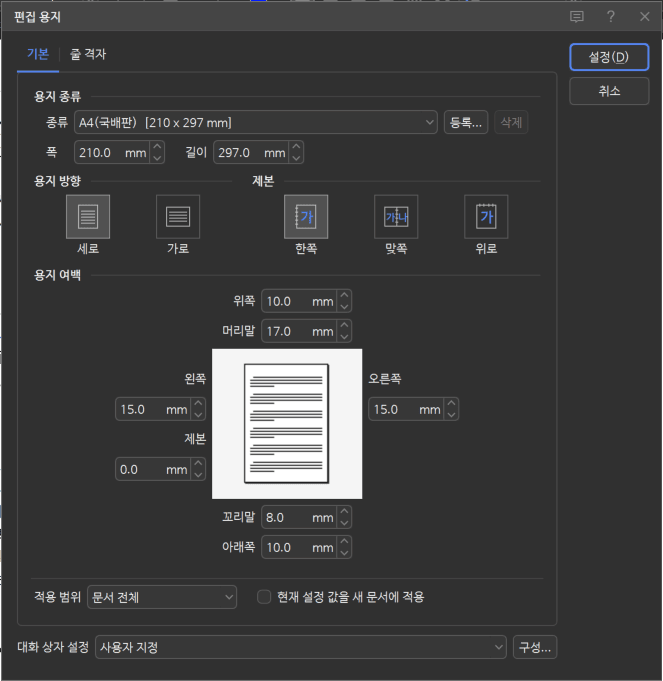
새 문서를 만들면 가장 먼저 F7을 누릅니다. 여기서 설정하는 것:
- 용지 크기: A4 / B5 / 사용자 정의 (A4로 완성된 문서도 인쇄 시 다른 사이즈의 용지로 맞춰 인쇄 가능합니다.)
- 여백: 위·아래·왼쪽·오른쪽·머리말·꼬리말 영역
- 용지 방향: 세로 / 가로
교재의 "판형"이 여기서 결정됩니다. F7을 건너뛰면 나중에 전부 다시 맞춰야 합니다.
F6 — 스타일#
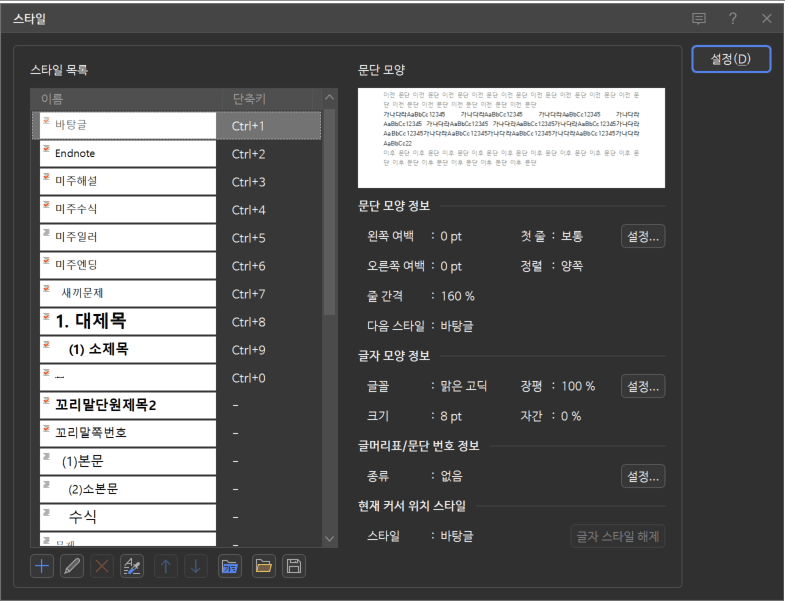
F6을 누르면 스타일 목록이 나옵니다. "제목", "본문", "소제목" 등의 서식을 미리 정해두면, 문서 전체의 일관성이 유지됩니다.
⚠️ 스타일 설정의 상세 방법은 시리즈 ⑤편에서 다룹니다. 지금은 "F6이라는 기능이 있고, 교재의 서식 통일에 쓰인다"는 것만 기억해두세요.
마무리: 구조를 알면 편집이 쉬워집니다#
| 단계 | 내용 | 단축키 |
|---|---|---|
| 1 | 조판부호 켜기 | Ctrl+G, C |
| 2 | 교재 구성 요소 10가지 파악 | — |
| 3 | 기존 교재 파일로 구조 분석 연습 | — |
| 4 | 내 교재 시작: 용지 설정 | F7 |
| 5 | 서식 통일: 스타일 설정 | F6 |
한글 편집이 어려운 이유는 기능이 많아서가 아닙니다. 전체 구조를 모른 채 개별 기능을 건드리기 때문입니다. 조판부호를 켜고 구조부터 파악하면, 나머지는 하나씩 배우면 됩니다.
다음 편에서는 F7 편집 용지 설정을 상세히 다룹니다 — 학원 교재에 적합한 여백값, 단 설정, 용지 크기 선택 기준까지 구체적으로 안내합니다.
문제 DB + 자기 교재 포맷 = 나만의 교재#
마이일타는 완성된 교재를 대신 만들어주는 서비스가 아닙니다. 대신 선생님이 수업에 활용할 수 있도록 문제 DB와 편집된 문항 자산을 제공합니다.
전문 강사라면 자기만의 교재 포맷이 있어야 합니다. 같은 문항을 쓰더라도 어떤 판형에 넣는지, 문제 번호를 어떻게 잡는지, 해설을 어디에 배치하는지에 따라 교재의 인상이 완전히 달라집니다.
마이일타의 문항을 내 교재에 넣어 쓰려면 결국 아래 작업이 필요합니다.
- 여백과 단 설정을 내 학원 인쇄 환경에 맞추기
- 머리말에 교재명·단원명 넣고, 꼬리말에 페이지 번호 달기
- 문제 번호와 해설 번호를 내 방식대로 정리하기
- 표, 수식, 그림 위치를 내 템플릿에 맞게 다듬기
- 반복 작업은 매크로로 줄이기
이 시리즈는 그래서 단순한 기능 설명이 아닙니다. 마이일타에서 제작한 문제를 선생님만의 교재 포맷에 잘 넣어 쓰기 위한 실전 편집 가이드입니다.
❓자주 묻는 질문
한글 문서에서 눈에 보이지 않는 서식 정보(줄바꿈, 탭, 머리말 등)를 화면에 표시해주는 기능입니다. Ctrl+G,C로 켜고 끌 수 있습니다.
먼저 조판부호를 켜고 잘 만들어진 교재의 구조를 분석하세요. 어떤 요소가 쓰였는지 파악하는 것이 첫걸음입니다.
스타일·구역·바탕쪽은 고급 기능이라 이번 시리즈의 후속편에서 별도로 다룹니다.
아닙니다. 마이일타는 문제 DB와 편집된 문항 자산을 제공합니다. 선생님은 이 문항을 본인의 교재 포맷에 붙여 넣고, 학원 스타일에 맞게 편집해 사용합니다.