[v1.6] 한글파일 서식설정

일타조교 한글파일 서식 자유 설정. 글꼴·수식·문항 번호·레이아웃을 원하는 대로 변경하고 프리셋으로 저장하세요.

핵심 포인트

본문

안녕하세요, 선생님. 내 손안의 일타강사, 마이일타입니다! 🎉 이번 업데이트에서는 선생님이 원하는 한글파일 서식을 자유롭게 설정하고, 나만의 프리셋으로 저장할 수 있는 기능이 추가되었습니다. ## 🎨 1. 한글파일 서식 설정 일타조교에서 생성한 한글파일을 다운로드할 때, 원하는 서식으로 변경하여 받을 수 있습니다. 더 이상 다운로드 후 일일이 서식을 수정할 필요가 없습니다. 설정 가능한 항목: | 구분 | 설정 항목 | 선택 옵션 예시 | |------|----------|--------------| | 텍스트 설정 | 글꼴 | 맑은 고딕, 함초롬바탕, 나눔고딕, 나눔명조, 바탕, 신명조 등 | | 텍스트 설정 | 글자 크기 | 8pt · 9pt · 10pt · 11pt | | 수식 설정 | 수식 글꼴 | HYhwpEQ · HancomEQN | | 수식 설정 | 수식 크기 | 8pt · 9pt · 10pt · 11pt | | 문항 설정 | 문항 번호 방식 | 미주 번호 · 문단 번호 | | 문항 설정 | 한 단 내 문제 수 | 1~10문제 | | 문항 설정 | 문제 사이 빈 줄 수 | 1~10줄 | ![마이페이지 한글파일 설정.png](https://static.my1ta.com/admin/blogs/2ffa393f-7458-49d7-9e10-95c76263b1a4/images/%EB%A7%88%EC%9D%B4%ED%8E%98%EC%9D%B4%EC%A7%80%20%ED%95%9C%EA%B8%80%ED%8C%8C%EC%9D%BC%20%EC%84%A4%EC%A0%95_20260318_103211_051154.png) ## 📋 2. 문항 번호 방식: 미주 번호 vs 문단 번호 선생님의 작업 스타일에 맞는 문항 번호 방식을 선택할 수 있습니다. - **미주 번호**: 문항 번호가 미주로 삽입되어, 답안과 자동 연결됩니다. - **문단 번호**: 사설모의고사 표준 양식에 맞춰 문단 번호로 표시됩니다. 답안 연결을 위한 미주 번호는 문단 번호 바로 뒤에 **글씨 크기 1pt, 흰색**으로 삽입되어 눈에 보이지 않으면서도 기능은 유지됩니다. > 문단 번호로 설정 시 자세한 설명 그림 보기 ![문단번호 설정.png](https://static.my1ta.com/admin/blogs/2ffa393f-7458-49d7-9e10-95c76263b1a4/images/%EB%AC%B8%EB%8B%A8%EB%B2%88%ED%98%B8%20%EC%84%A4%EC%A0%95_20260318_103304_645562.png) - **문단 번호 설정 시 숨겨진 미주 보기**: 문단 번호 뒤를 드래그 하여 글씨크기, 색상을 변경하면 미주가 드러납니다. > 문단번호 설정 시 미주번호 찾기 ![한글 서식 블로그.gif](https://static.my1ta.com/admin/blogs/2ffa393f-7458-49d7-9e10-95c76263b1a4/images/%ED%95%9C%EA%B8%80%20%EC%84%9C%EC%8B%9D%20%EB%B8%94%EB%A1%9C%EA%B7%B8_20260318_103444_932175.gif) 💡 **Tip.** 사설모의고사 양식을 주로 사용하시는 선생님이라면 **문단 번호** 방식을 선택하시면 별도 편집 없이 바로 활용 가능합니다. ## 💾 3. 나만의 프리셋 저장 자주 사용하는 서식 조합을 프리셋으로 저장해 두면, 매번 설정할 필요 없이 클릭 한 번으로 적용할 수 있습니다. - **저장 위치**: 마이페이지 → 한글파일 설정 - **활용 방법**: 다운로드 시마다 프리셋을 선택하거나, 그때그때 원하는 설정으로 변경 후 새 프리셋으로 저장할 수도 있습니다. - **★ 기본 설정 지정**: 프리셋 하나를 기본 설정으로 지정하면, 다운로드 다이얼로그를 열 때 해당 설정이 자동으로 적용됩니다. - **다운로드 화면에서 바로 관리**: 다운로드 다이얼로그에서도 프리셋 수정·삭제·새로 만들기가 가능합니다. 마이페이지로 이동하지 않아도 됩니다. >다운로드 화면에서 바로 프리셋 설정하기 ![다운로드 화면에서 바로 관리.png](https://static.my1ta.com/admin/blogs/2ffa393f-7458-49d7-9e10-95c76263b1a4/images/%EB%8B%A4%EC%9A%B4%EB%A1%9C%EB%93%9C%20%ED%99%94%EB%A9%B4%EC%97%90%EC%84%9C%20%EB%B0%94%EB%A1%9C%20%EA%B4%80%EB%A6%AC_20260318_103527_130509.png) 💡 **Tip.** 수학/과학 과목별로 서식이 다르다면, 과목별 프리셋을 따로 만들어 두시면 편리합니다. 앞으로도 더 나은 마이일타를 위해 꾸준히 업데이트하겠습니다. 문의사항은 채널톡, 홈페이지 문의하기, 유선 전화(영업시간 내 운영) 등으로 언제든지 남겨주세요. 감사합니다! 🙏 — 마이일타 팀 드림
자주 묻는 질문

서식 설정은 어디서 하나요?
마이페이지 → 한글파일 설정에서 프리셋을 미리 만들어 두거나, 다운로드 시점에 바로 설정할 수 있습니다.
문단 번호를 선택하면 답안 연결이 안 되나요?
아닙니다. 문단 번호 선택 시에도 미주 번호가 보이지 않는 형태(1pt, 흰색)로 자동 삽입되어 답안 연결이 유지됩니다.
프리셋은 몇 개까지 저장할 수 있나요?
10개까지 가능합니다. 과목별·용도별로 여러 프리셋을 만들어 활용해 보세요.
기본 설정은 어떻게 지정하나요?
프리셋 저장 또는 수정 시 "기본 설정으로 사용"을 체크하면 됩니다. 다운로드 다이얼로그를 열 때 해당 프리셋이 자동 적용됩니다.
수식 글꼴은 어떤 것을 선택해야 하나요?
HYhwpEQ는 한컴 오피스 기본 수식 글꼴이며, HancomEQN은 최신 한컴 수식 글꼴입니다. 사용하시는 한글 버전에 맞게 선택하시면 됩니다.
이전에 만들어둔 파일에도 적용되나요?
네, 이전에 완성된 한글파일들도 서식 변경해서 다운로드 가능합니다.
마이일타 로고
RELEASE_NOTE

[v1.6] 한글파일 서식설정

📅 2026-03-18 11:24🔄 수정: 2026-03-18 09:49

📌이 글을 읽고 나면

  • 한글파일 다운로드 시 글꼴, 글자 크기, 수식 글꼴, 수식 크기를 자유롭게 설정할 수 있습니다
  • 문항 번호를 미주 번호 또는 문단 번호(사설모의고사 표준) 중 선택할 수 있습니다
  • 한 단 내 문제 수와 문제 사이 빈 줄 수를 조절하여 레이아웃을 맞출 수 있습니다
  • 자주 사용하는 서식 조합을 프리셋으로 저장하여 재사용할 수 있습니다
⏱️ 읽는 데 약 3

안녕하세요, 선생님. 내 손안의 일타강사, 마이일타입니다! 🎉 이번 업데이트에서는 선생님이 원하는 한글파일 서식을 자유롭게 설정하고, 나만의 프리셋으로 저장할 수 있는 기능이 추가되었습니다.

🎨 1. 한글파일 서식 설정

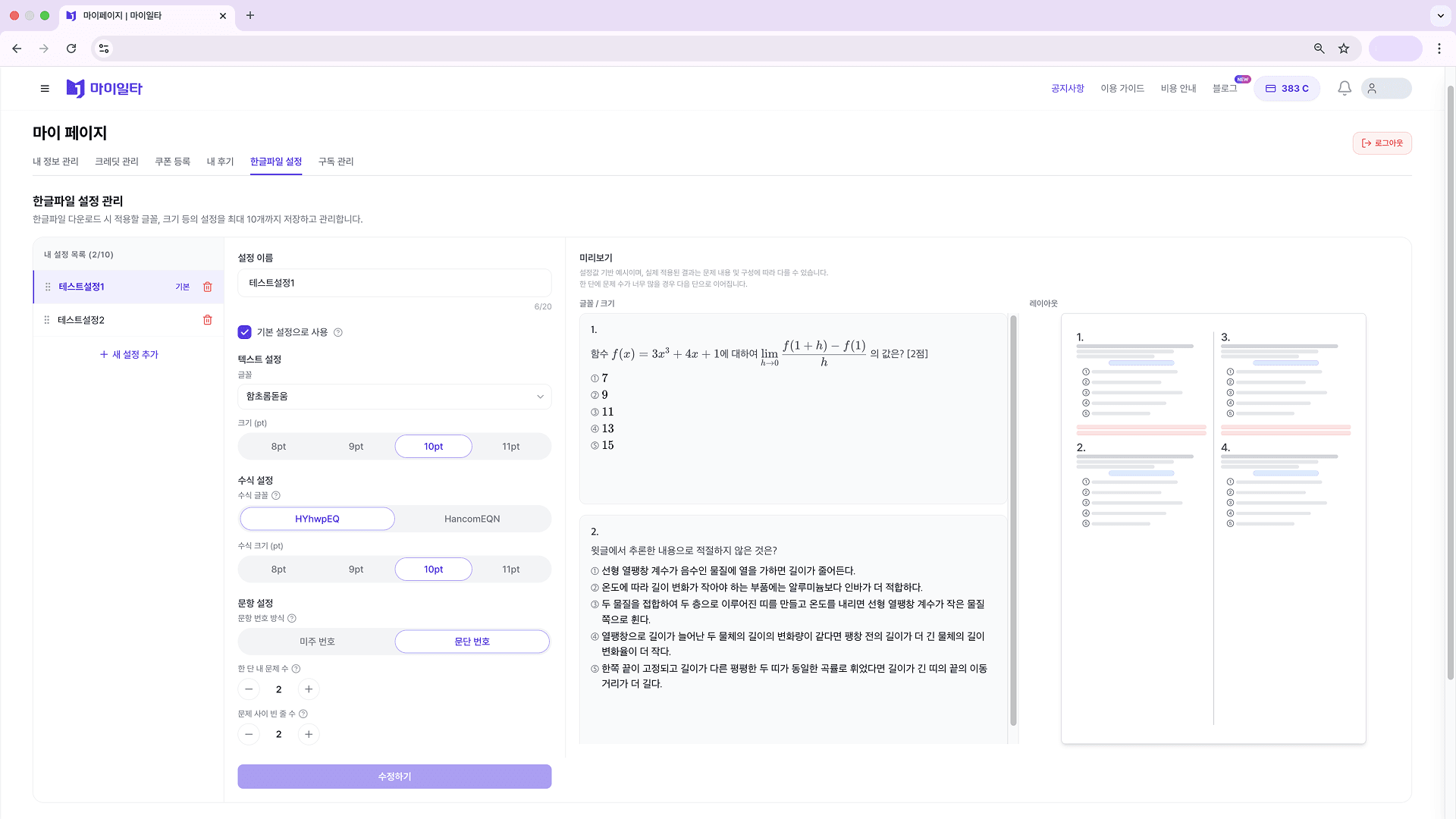
일타조교에서 생성한 한글파일을 다운로드할 때, 원하는 서식으로 변경하여 받을 수 있습니다. 더 이상 다운로드 후 일일이 서식을 수정할 필요가 없습니다.

설정 가능한 항목:

구분설정 항목선택 옵션 예시
텍스트 설정글꼴맑은 고딕, 함초롬바탕, 나눔고딕, 나눔명조, 바탕, 신명조 등
텍스트 설정글자 크기8pt · 9pt · 10pt · 11pt
수식 설정수식 글꼴HYhwpEQ · HancomEQN
수식 설정수식 크기8pt · 9pt · 10pt · 11pt
문항 설정문항 번호 방식미주 번호 · 문단 번호
문항 설정한 단 내 문제 수1~10문제
문항 설정문제 사이 빈 줄 수1~10줄

마이페이지 한글파일 설정.png

📋 2. 문항 번호 방식: 미주 번호 vs 문단 번호

선생님의 작업 스타일에 맞는 문항 번호 방식을 선택할 수 있습니다.

  • 미주 번호: 문항 번호가 미주로 삽입되어, 답안과 자동 연결됩니다.
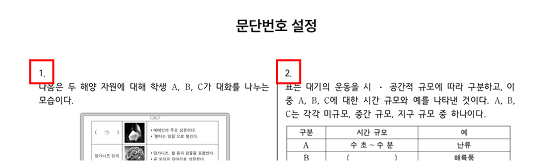
  • 문단 번호: 사설모의고사 표준 양식에 맞춰 문단 번호로 표시됩니다. 답안 연결을 위한 미주 번호는 문단 번호 바로 뒤에 글씨 크기 1pt, 흰색으로 삽입되어 눈에 보이지 않으면서도 기능은 유지됩니다.

문단 번호로 설정 시 자세한 설명 그림 보기 문단번호 설정.png
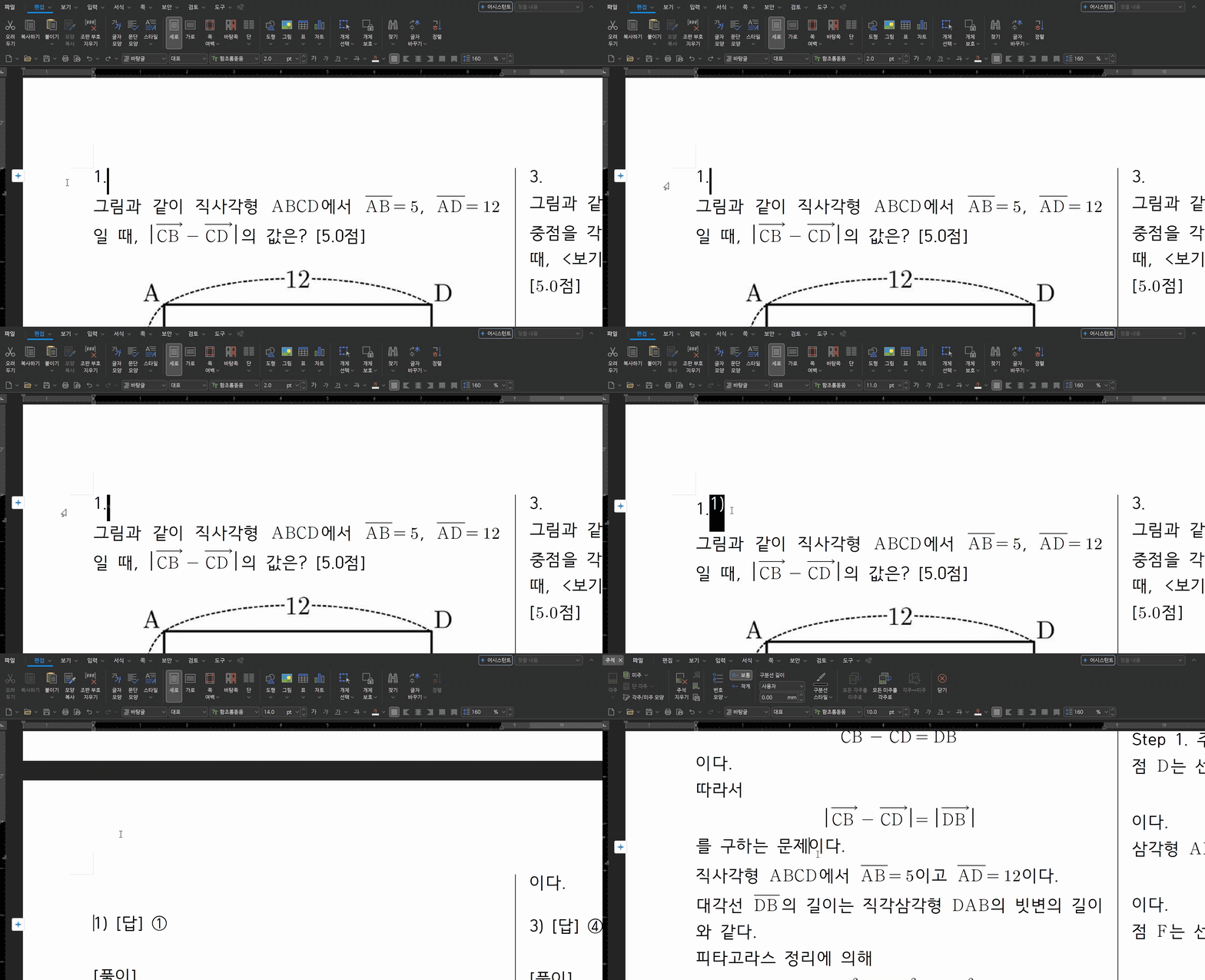
  • 문단 번호 설정 시 숨겨진 미주 보기: 문단 번호 뒤를 드래그 하여 글씨크기, 색상을 변경하면 미주가 드러납니다.

문단번호 설정 시 미주번호 찾기 한글 서식 블로그.gif
💡 Tip. 사설모의고사 양식을 주로 사용하시는 선생님이라면 문단 번호 방식을 선택하시면 별도 편집 없이 바로 활용 가능합니다.

💾 3. 나만의 프리셋 저장

자주 사용하는 서식 조합을 프리셋으로 저장해 두면, 매번 설정할 필요 없이 클릭 한 번으로 적용할 수 있습니다.

  • 저장 위치: 마이페이지 → 한글파일 설정
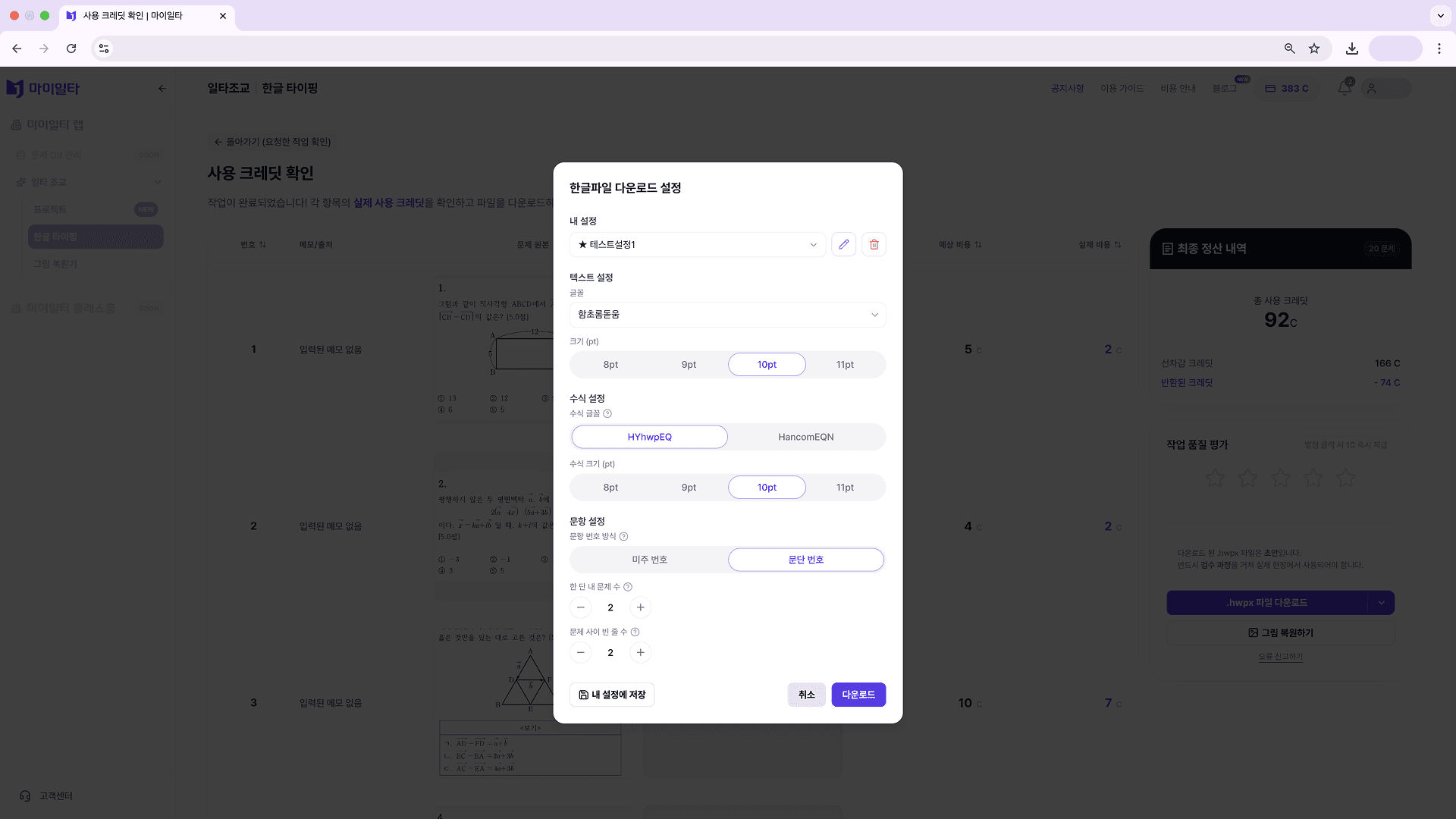
  • 활용 방법: 다운로드 시마다 프리셋을 선택하거나, 그때그때 원하는 설정으로 변경 후 새 프리셋으로 저장할 수도 있습니다.
  • ★ 기본 설정 지정: 프리셋 하나를 기본 설정으로 지정하면, 다운로드 다이얼로그를 열 때 해당 설정이 자동으로 적용됩니다.
  • 다운로드 화면에서 바로 관리: 다운로드 다이얼로그에서도 프리셋 수정·삭제·새로 만들기가 가능합니다. 마이페이지로 이동하지 않아도 됩니다.

다운로드 화면에서 바로 프리셋 설정하기 다운로드 화면에서 바로 관리.png
💡 Tip. 수학/과학 과목별로 서식이 다르다면, 과목별 프리셋을 따로 만들어 두시면 편리합니다.

앞으로도 더 나은 마이일타를 위해 꾸준히 업데이트하겠습니다. 문의사항은 채널톡, 홈페이지 문의하기, 유선 전화(영업시간 내 운영) 등으로 언제든지 남겨주세요. 감사합니다! 🙏

— 마이일타 팀 드림

자주 묻는 질문

마이페이지 → 한글파일 설정에서 프리셋을 미리 만들어 두거나, 다운로드 시점에 바로 설정할 수 있습니다.

아닙니다. 문단 번호 선택 시에도 미주 번호가 보이지 않는 형태(1pt, 흰색)로 자동 삽입되어 답안 연결이 유지됩니다.

10개까지 가능합니다. 과목별·용도별로 여러 프리셋을 만들어 활용해 보세요.

프리셋 저장 또는 수정 시 "기본 설정으로 사용"을 체크하면 됩니다. 다운로드 다이얼로그를 열 때 해당 프리셋이 자동 적용됩니다.

HYhwpEQ는 한컴 오피스 기본 수식 글꼴이며, HancomEQN은 최신 한컴 수식 글꼴입니다. 사용하시는 한글 버전에 맞게 선택하시면 됩니다.

네, 이전에 완성된 한글파일들도 서식 변경해서 다운로드 가능합니다.

직접 경험해보세요

My1ta와 함께 새로운 교육을 시작하세요