일타조교 작업 모드 선택 가이드 — 완전 자동 vs 일부 선택 vs 직접 지정, 내 자료에 맞는 모드는?

핵심 포인트

본문

[마이일타(www.my1ta.com)](https://www.my1ta.com)에 접속해서 PDF를 업로드하면, 바로 아래에 **페이지 편집창**이 뜹니다. 여기서 먼저 해야 할 일이 있습니다: - **문제 페이지만 남기기**: 해설, 개념 설명, 빈 페이지 등 타이핑이 필요 없는 페이지는 삭제합니다. 불필요한 페이지가 많으면 자동 인식 정확도가 떨어집니다. - **이미지 회전 확인**: 스캔본이 90도 돌아가 있다면 편집창에서 회전시킨 뒤 업로드합니다. 돌아간 상태로 올리면 AI가 제대로 인식하지 못합니다. - **해설 PDF 분리**: 문제와 해설이 한 파일에 섞여 있다면, 문제 페이지와 해설 페이지를 각각 분리해서 올리는 것이 정확도가 훨씬 높습니다. 페이지 정리가 끝나면 **작업 모드를 선택**하는 화면으로 넘어갑니다. ![스크린샷 2026-04-14 205716.png](https://static.my1ta.com/admin/blogs/temp/images/%EC%8A%A4%ED%81%AC%EB%A6%B0%EC%83%B7%202026-04-14%20205716_20260414_115745_647981.png) --- ## 모드 1: 완전 자동 **AI가 문제·해설 영역을 자동으로 찾고, 문제 번호 기준으로 자동 매칭합니다.** 사용자가 할 일: 업로드 → 자동 배분 결과 확인 → 작업 시작 ### 이런 자료에 적합합니다 | 적합 ✅ | 부적합 ⚠️ | | ---------------------------------- | ------------------------------------- | | 시험지 (수능, 모의고사, 학교 시험) | 개념 설명이 함께 있는 교재 | | 문제만 연속으로 나열된 문제집 | 문제와 해설이 같은 페이지에 섞인 자료 | | 구조가 깔끔한 문제만 있는 프린트 | 설명·예시·문제가 혼재된 학교 프린트 | ### 핵심 포인트 - **전체 작업 시간이 가장 빠릅니다.** 업로드 후 터치 없이 자동으로 문제가 배분됩니다. - 문제만 깔끔하게 나열된 시험지에서 **정확도가 가장 높습니다.** - 자동 배분이 틀렸을 때: 문제 일괄 삭제 후 아래 두 모드로 전환 가능합니다. 작업이 끊기지 않습니다. > 💡 **Tip**: 처음 사용한다면 10~20문제 분량의 모의고사 PDF로 먼저 테스트해보세요. 자동 배분이 어떻게 작동하는지 감을 잡을 수 있습니다. --- ## 모드 2: 일부 문제 선택 **AI가 문제·해설·그림 영역을 자동으로 찾아준 뒤, 사용자가 작업할 문제만 직접 고릅니다.** 사용자가 할 일: 업로드 → AI가 찾은 영역 확인 → 작업할 문제 선택 → 작업 시작 ### 이런 자료에 적합합니다 | 적합 ✅ | 부적합 ⚠️ | | --------------------------------------- | --------------------------------- | | 학교 프린트, 개념서 | (거의 없음 — 가장 범용적인 모드) | | 시중 교재에서 일부 문항만 뽑을 때 | | | 시험지인데 전체가 아닌 일부만 필요할 때 | | ### 핵심 포인트 - **가장 안전한 모드입니다.** AI의 자동 인식 + 사람의 선택이 결합됩니다. - 처음에는 문제 선택 시간이 오래 걸릴 수 있습니다. "단축키" 화면을 보면서 연습해보세요. 시험지 두개 정도 작업하시면 금방 익숙해지실 수 있을거예요. - 자동 인식이 놓친 영역은 직접 추가할 수 있습니다. - 해설 매칭도 직접 확인·수정할 수 있어서, 복잡한 레이아웃의 자료에서도 정확도가 유지됩니다. > 💡 **Tip**: 어떤 모드를 골라야 할지 모르겠다면, **일부 문제 선택**을 고르세요. 시험지에도, 교재에도, 프린트에도 다 쓸 수 있습니다. --- ## 모드 3: 직접 지정하기 **PDF 위에서 드래그하여 작업할 영역을 직접 지정합니다. AI 자동 인식을 거치지 않습니다.** 사용자가 할 일: 업로드 → PDF에서 드래그로 영역 지정 → 작업 시작 ### 이런 자료에 적합합니다 | 적합 ✅ | 부적합 ⚠️ | | ---------------------------------- | ----------------------------------------------- | | 이미지 1~2장 빠르게 처리할 때 | 문제가 20개 이상인 시험지 (→ 완전 자동이 빠름) | | 자동 인식이 어려운 복잡한 레이아웃 | 대량 작업 (→ 일부 문제 선택이 효율적) | | 특정 영역만 정밀하게 잡고 싶을 때 | | ### 핵심 포인트 - **AI 영역 인식 단계를 건너뛰므로** 단건 처리가 가장 빠릅니다. - 영역 하나하나를 수동으로 잡아야 하기 때문에, 문제 수가 많으면 오히려 시간이 더 걸립니다. --- ## 한눈에 비교 | | 완전 자동 | 일부 문제 선택 | 직접 지정 | | ---------------------------- | :--------------------------------------: | :-------------------------: | :----------------: | | **AI 영역 인식** | ✅ 자동 | ✅ 자동 | ❌ 수동 | | **문제 배분** | 자동 | 사용자 선택 | 사용자 지정 | | **해설 매칭** | 자동 | 사용자 확인 | 사용자 지정 | | **최적 자료** | 시험지·모의고사·"개념"파트 없는 문제집 | 시중교재·프린트·일부 선택 | 단건·복잡한 자료 | | **속도 (20문제 기준)** | ⚡ 가장 빠름 | 🔹 중간 | 🔸 가장 느림 | | **정확도 안정성** | 자료에 따라 편차 큼 | 🔹 가장 안정 | 사용자 역량에 따라 | --- ## 모드를 잘못 골랐다면? 걱정하지 않으셔도 됩니다. - **완전 자동 → 일부 문제 선택**: 자동 배분된 문제를 일괄 삭제하면, 일부 문제 선택 모드처럼 직접 고를 수 있습니다. - **어떤 모드든 → 직접 지정**: 자동 인식 결과를 무시하고, 새로 영역을 드래그해서 추가할 수 있습니다. - 크레딧은 **실제 작업이 시작된 문제에만** 차감됩니다. 모드를 바꾼다고 크레딧이 날아가지 않습니다. --- ## 다음 단계 모드를 선택하면 여기서부터는 [PDF 한글변환 완전 가이드](https://www.my1ta.com/blog/guide-pdf-scan-hwpx-conversion)의 **2단계(AI 분할·매칭)**로 이어집니다. 과목별 설정 팁을 알려드릴게요! ---

자주 묻는 질문

완전 자동 모드에서 자동 배분이 틀리면 어떻게 하나요?
검수모드에서 "단축키"들을 잘 활용하여 수정할 수 있습니다. 부적합 PDF를 업로드하여 매칭 상태가 너무 좋지 않다면 재업로드하여 '일부 문제 선택' 또는 '직접 지정' 모드로 전환하면 됩니다.
해설 PDF는 반드시 따로 올려야 하나요?
아닙니다. 문제만 업로드해도 타이핑은 정상 진행됩니다. 해설이 있으면 자동 매칭을 해주는 것이고, 없으면 문제만 처리합니다. 단, 문제와 해설이 한 PDF에 들어가 있는 경우에는 원활한 자동매칭을 위해 분리하여 업로드 하는 것을 추천드립니다. 분리가 불가능한 경우 "일부문제선택모드"를 사용해주세요.
어떤 모드를 골라야 할지 모르겠으면?
시험지·모의고사라면 '완전 자동', 그 외에는 '일부 문제 선택'이 가장 안전합니다. 이미지 1~2장만 처리할 때는 '직접 지정'이 빠릅니다.
마이일타 로고
GUIDE

일타조교 작업 모드 선택 가이드 — 완전 자동 vs 일부 선택 vs 직접 지정, 내 자료에 맞는 모드는?

📅 2026-04-14 12:03🔄 수정: 2026-04-14 12:02

📌이 글을 읽고 나면

  • 세 가지 작업 모드의 차이와 각각 어떤 자료에 적합한지 판단할 수 있습니다
  • PDF 업로드부터 모드 선택까지의 전체 흐름을 이해할 수 있습니다
  • 모드를 잘못 골랐을 때 크레딧 손실 없이 전환하는 방법을 알 수 있습니다
⏱️ 읽는 데 약 5

마이일타(www.my1ta.com)에 접속해서 PDF를 업로드하면, 바로 아래에 페이지 편집창이 뜹니다.

여기서 먼저 해야 할 일이 있습니다:

  • 문제 페이지만 남기기: 해설, 개념 설명, 빈 페이지 등 타이핑이 필요 없는 페이지는 삭제합니다. 불필요한 페이지가 많으면 자동 인식 정확도가 떨어집니다.
  • 이미지 회전 확인: 스캔본이 90도 돌아가 있다면 편집창에서 회전시킨 뒤 업로드합니다. 돌아간 상태로 올리면 AI가 제대로 인식하지 못합니다.
  • 해설 PDF 분리: 문제와 해설이 한 파일에 섞여 있다면, 문제 페이지와 해설 페이지를 각각 분리해서 올리는 것이 정확도가 훨씬 높습니다.

페이지 정리가 끝나면 작업 모드를 선택하는 화면으로 넘어갑니다.
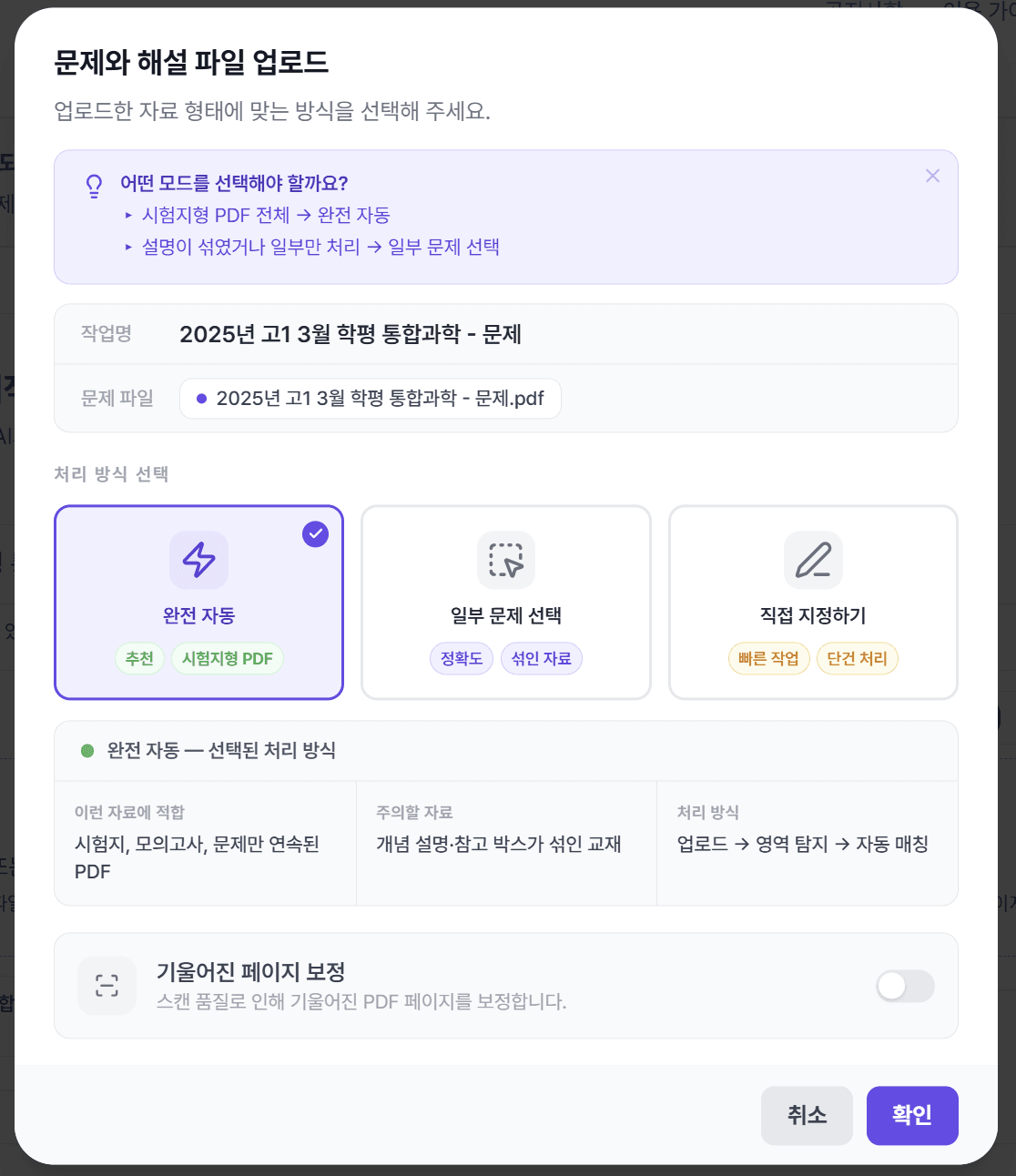
스크린샷 2026-04-14 205716.png


모드 1: 완전 자동

AI가 문제·해설 영역을 자동으로 찾고, 문제 번호 기준으로 자동 매칭합니다.

사용자가 할 일: 업로드 → 자동 배분 결과 확인 → 작업 시작

이런 자료에 적합합니다

적합 ✅부적합 ⚠️
시험지 (수능, 모의고사, 학교 시험)개념 설명이 함께 있는 교재
문제만 연속으로 나열된 문제집문제와 해설이 같은 페이지에 섞인 자료
구조가 깔끔한 문제만 있는 프린트설명·예시·문제가 혼재된 학교 프린트

핵심 포인트

  • 전체 작업 시간이 가장 빠릅니다. 업로드 후 터치 없이 자동으로 문제가 배분됩니다.
  • 문제만 깔끔하게 나열된 시험지에서 정확도가 가장 높습니다.
  • 자동 배분이 틀렸을 때: 문제 일괄 삭제 후 아래 두 모드로 전환 가능합니다. 작업이 끊기지 않습니다.

💡 Tip: 처음 사용한다면 10~20문제 분량의 모의고사 PDF로 먼저 테스트해보세요. 자동 배분이 어떻게 작동하는지 감을 잡을 수 있습니다.


모드 2: 일부 문제 선택

AI가 문제·해설·그림 영역을 자동으로 찾아준 뒤, 사용자가 작업할 문제만 직접 고릅니다.

사용자가 할 일: 업로드 → AI가 찾은 영역 확인 → 작업할 문제 선택 → 작업 시작

이런 자료에 적합합니다

적합 ✅부적합 ⚠️
학교 프린트, 개념서(거의 없음 — 가장 범용적인 모드)
시중 교재에서 일부 문항만 뽑을 때
시험지인데 전체가 아닌 일부만 필요할 때

핵심 포인트

  • 가장 안전한 모드입니다. AI의 자동 인식 + 사람의 선택이 결합됩니다.
  • 처음에는 문제 선택 시간이 오래 걸릴 수 있습니다. "단축키" 화면을 보면서 연습해보세요. 시험지 두개 정도 작업하시면 금방 익숙해지실 수 있을거예요.
  • 자동 인식이 놓친 영역은 직접 추가할 수 있습니다.
  • 해설 매칭도 직접 확인·수정할 수 있어서, 복잡한 레이아웃의 자료에서도 정확도가 유지됩니다.

💡 Tip: 어떤 모드를 골라야 할지 모르겠다면, 일부 문제 선택을 고르세요. 시험지에도, 교재에도, 프린트에도 다 쓸 수 있습니다.


모드 3: 직접 지정하기

PDF 위에서 드래그하여 작업할 영역을 직접 지정합니다. AI 자동 인식을 거치지 않습니다.

사용자가 할 일: 업로드 → PDF에서 드래그로 영역 지정 → 작업 시작

이런 자료에 적합합니다

적합 ✅부적합 ⚠️
이미지 1~2장 빠르게 처리할 때문제가 20개 이상인 시험지 (→ 완전 자동이 빠름)
자동 인식이 어려운 복잡한 레이아웃대량 작업 (→ 일부 문제 선택이 효율적)
특정 영역만 정밀하게 잡고 싶을 때

핵심 포인트

  • AI 영역 인식 단계를 건너뛰므로 단건 처리가 가장 빠릅니다.
  • 영역 하나하나를 수동으로 잡아야 하기 때문에, 문제 수가 많으면 오히려 시간이 더 걸립니다.

한눈에 비교

완전 자동일부 문제 선택직접 지정
AI 영역 인식✅ 자동✅ 자동❌ 수동
문제 배분자동사용자 선택사용자 지정
해설 매칭자동사용자 확인사용자 지정
최적 자료시험지·모의고사·"개념"파트 없는 문제집시중교재·프린트·일부 선택단건·복잡한 자료
속도 (20문제 기준)⚡ 가장 빠름🔹 중간🔸 가장 느림
정확도 안정성자료에 따라 편차 큼🔹 가장 안정사용자 역량에 따라

모드를 잘못 골랐다면?

걱정하지 않으셔도 됩니다.

  • 완전 자동 → 일부 문제 선택: 자동 배분된 문제를 일괄 삭제하면, 일부 문제 선택 모드처럼 직접 고를 수 있습니다.
  • 어떤 모드든 → 직접 지정: 자동 인식 결과를 무시하고, 새로 영역을 드래그해서 추가할 수 있습니다.
  • 크레딧은 실제 작업이 시작된 문제에만 차감됩니다. 모드를 바꾼다고 크레딧이 날아가지 않습니다.

다음 단계

모드를 선택하면 여기서부터는 PDF 한글변환 완전 가이드의 **2단계(AI 분할·매칭)**로 이어집니다. 과목별 설정 팁을 알려드릴게요!


자주 묻는 질문

검수모드에서 "단축키"들을 잘 활용하여 수정할 수 있습니다. 부적합 PDF를 업로드하여 매칭 상태가 너무 좋지 않다면 재업로드하여 '일부 문제 선택' 또는 '직접 지정' 모드로 전환하면 됩니다.

아닙니다. 문제만 업로드해도 타이핑은 정상 진행됩니다. 해설이 있으면 자동 매칭을 해주는 것이고, 없으면 문제만 처리합니다. 단, 문제와 해설이 한 PDF에 들어가 있는 경우에는 원활한 자동매칭을 위해 분리하여 업로드 하는 것을 추천드립니다. 분리가 불가능한 경우 "일부문제선택모드"를 사용해주세요.

시험지·모의고사라면 '완전 자동', 그 외에는 '일부 문제 선택'이 가장 안전합니다. 이미지 1~2장만 처리할 때는 '직접 지정'이 빠릅니다.

직접 경험해보세요

My1ta와 함께 새로운 교육을 시작하세요